General
보안 vpn 연결 설정하기 windows 10 완벽 가이드
By Bridget Beauchamp · 2026년 4월 22일 · 2 min

Windows 10에서 보안 VPN 연결을 설정하고 안전하게 인터넷을 이용하는 실전 방법을 단계별로 제공합니다.
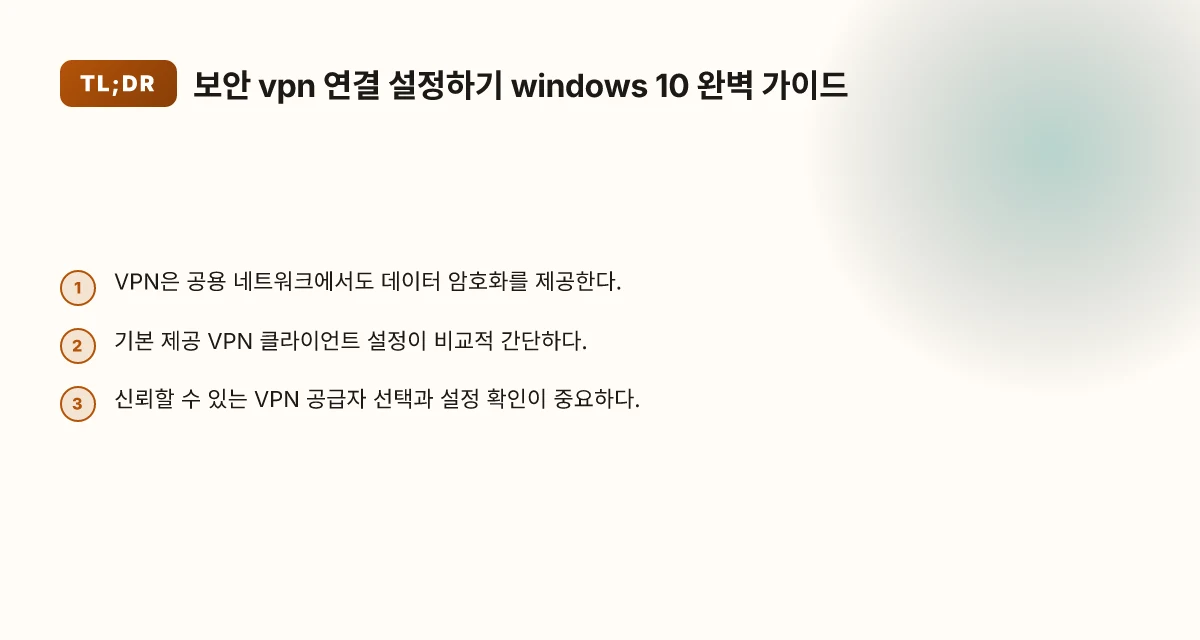
보안 VPN은 공용 와이파이나 비즈니스 네트워크에서도 개인정보를 보호하고, 원격으로 안전하게 사내 자원에 접속하는 데 필수적입니다. Windows 10은 기본적으로 VPN 연결을 쉽게 설정할 수 있도록 도와주는 기능을 제공합니다. 아래 가이드를 따라 단계별로 진행하면 누구나 비교적 빠르게 연결을 확보할 수 있습니다.

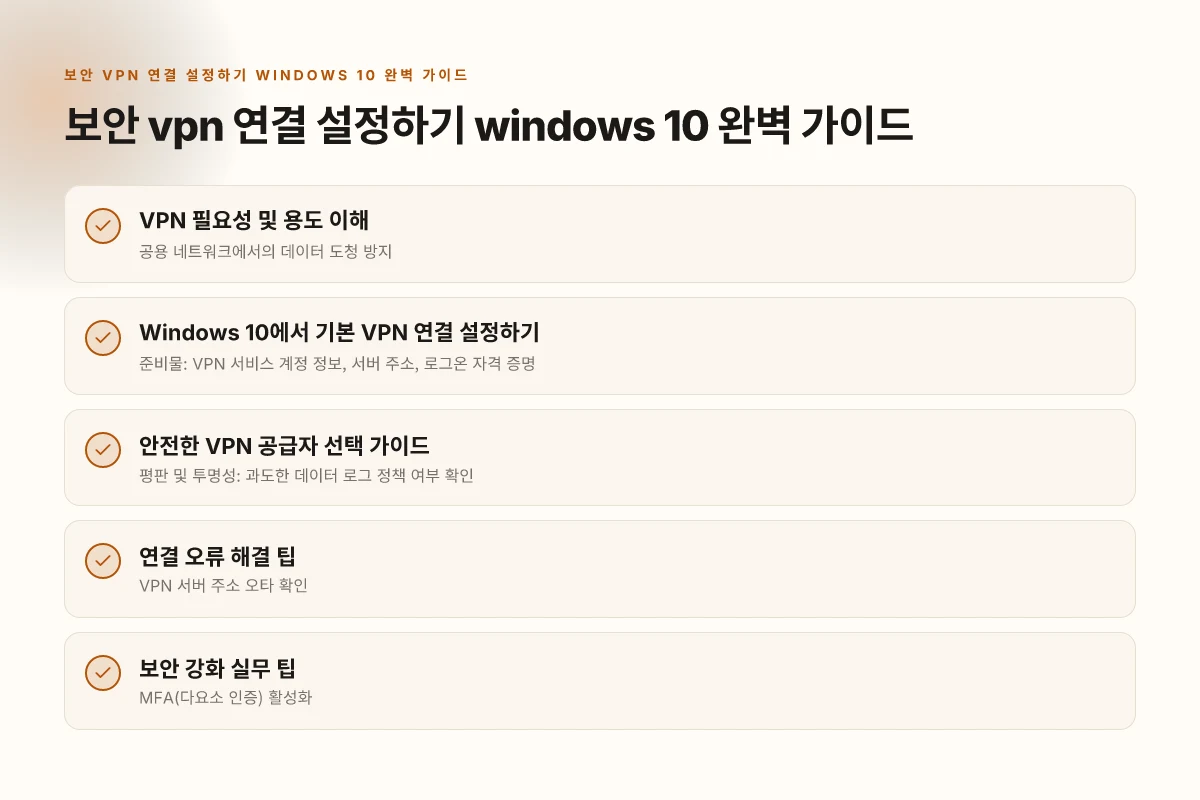
VPN 필요성 및 용도 이해
- 공용 네트워크에서의 데이터 도청 방지
- 원격 근무 시 사내 자원 접근 보안 강화
- 지역 제한 콘텐츠 접근 시 보안성 유지
- 기업 환경에서는 SSO, MFA와의 연계 고려
VPN의 작동 원리
- 인터넷 트래픽이 암호화된 터널을 통해 전달
- IP 노출 최소화 및 위치 은폐 효과
- VPN 서버를 경유하기 때문에 실제 위치와 IP가 숨겨짐
Windows 10에서 기본 VPN 연결 설정하기
- 준비물: VPN 서비스 계정 정보, 서버 주소, 로그온 자격 증명
- 지원 프로토콜: IKEv2, SSTP, L2TP/IPsec 등
- 보안 권고: 가능하면 IKEv2 또는 WireGuard 기반의 VPN 사용 권장
다음은 Windows 10에서 일반적으로 따라야 할 절차입니다.
- 시작 메뉴 > 설정 > 네트워크 및 인터넷 > VPN으로 이동
- VPN 연결 추가 클릭
- VPN 공급자: Windows(기본 제공) 선택
- 연결 이름: 원하는 이름 입력
- 서버 이름 또는 주소: VPN 서버 주소 입력
- VPN 유형: 자동 또는 제공자에 맞춘 유형 선택(IKEv2 등)
- 로그인 정보: 사용자 이름과 암호 또는 인증서 선택
- 저장 후 연결 클릭
안전한 VPN 공급자 선택 가이드
- 평판 및 투명성: 과도한 데이터 로그 정책 여부 확인
- 암호화 방식: AES-256, SHA-2 등 강력한 암호화 지원
- 로그 정책: 최소 로그 또는 무로그 정책 확인
- 속도 및 서버 분포: 자주 사용하는 지역과 피크 시간대 고려
- 법적 관할: 데이터 주권과 제재 여부 확인
- 고객 지원: 채팅/이메일 응답 속도와 해결 사례 확인
비교 표: 기본 VPN vs. 서드파티 VPN 앱
| 항목 | Windows 기본 VPN | 서드파티 VPN 앱 |
|---|---|---|
| 설정 난이도 | 비교적 쉬움 | 추가 UI로 편의성↑ |
| 암호화 옵션 | 프로토콜에 따라 다름 | 일반적으로 강력한 암호화 기본 제공 |
| 속도 최적화 | 서버에 따라 편차 발생 | VPN 서버 최적화 기능 제공 가능 |
| 로깅 정책 | 공급자에 따라 상이 | 공급자별 정책 확인 필요 |
| 관리 편의성 | OS 내부 관리 | 앱 내 간편 관리 및 연결 프로필 |
연결 오류 해결 팁
- VPN 서버 주소 오타 확인
- 사용자 이름/비밀번호 재확인
- 방화벽/안티바이러스가 차단하는지 확인
- 프로토콜 재설정(IKEv2 ↔ L2TP/IPsec 등)
- DNS 누수 여부 점검 및 필요 시 DNS 설정 변경
- Windows 업데이트 후 재시도
보안 강화 실무 팁
- MFA(다요소 인증) 활성화
- 자동 연결 대신 필요 시 수동 연결로 운영
- 정기적으로 자격 증명 변경
- 공용 네트워크 사용 시 Always-on VPN 정책 적용 여부 검토
- VPN 킥오프 관리: 연결 종료 시 세션 종료 확인
설정 후 점검 체크리스트
- 연결 성공 여부를 수시로 확인
- IP 주소가 VPN 서버의 지역으로 변경되었는지 확인
- 누수 테스트(웹 브라우저에서 DNS 누수 여부 검사) 수행
- VPN 로그를 주기적으로 검토하고 의심스러운 활동 발견 시 즉시 대응
마무리 및 추천
Windows 10의 기본 VPN 기능은 대부분의 일반 사용자에게 충분하지만, 업무용으로는 신뢰할 수 있는 서드파티 VPN 서비스를 함께 고려하는 것이 좋습니다. 암호화와 로그 정책, 지원 지역 등을 꼼꼼히 비교하고, 필요시 MFA와 함께 사용하면 보안 수준을 크게 높일 수 있습니다. 사용 목적에 맞는 프로토콜과 공급자를 선택해 안정적으로 VPN 연결을 유지하세요.